Varför skrivbordsläget väcker sådan uppmärksamhet just nu
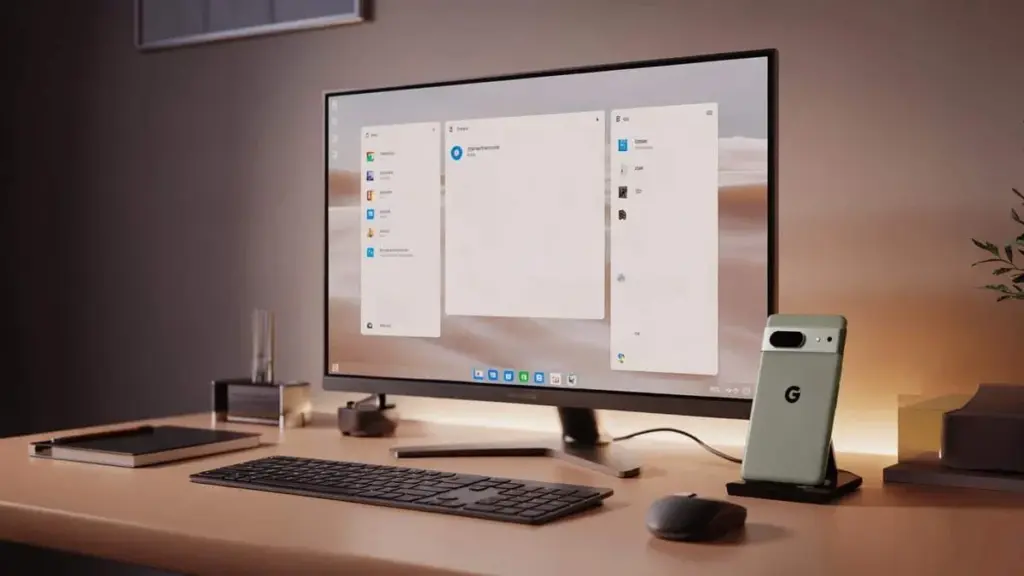
Äger du en nyare Pixel behöver du faktiskt inte längre en traditionell dator för många vardagssysslor. Med en extern skärm, tangentbord och mus förvandlas din smartphone via Android Desktop Mode till en sorts mini-PC – komplett med fönsterhantering, aktivitetsfält och känslan av en riktig startmeny.
Allt fler klarar nästan allt på mobilen. I vissa länder använder en betydande del av befolkningen inte längre överhuvudtaget någon bärbar eller stationär dator – alltifrån mejl och nätbank till seriestreamning sker via telefonen. Det är bara inte särskilt bekvämt i längden, särskilt när längre texter ska skrivas, kalkylark bearbetas eller presentationer skapas.
Det är exakt här Androids nya skrivbordsläge träder in, och det tar verkligen fart med den aktuella Pixel-generationen. Google förföljer därmed en idé som utvecklare har experimenterat med i över ett decennium: en enda enhet som fungerar som smartphone på språng och som klassisk PC vid skrivbordet.
Pixeln förvandlas till en kontorsdator så fort du kopplar den till en skärm via kabel och ansluter inmatningsenheter.
Vem kan använda Android Desktop Mode
Läget riktar sig för närvarande främst mot användare av Googles egna smartphones. De officiellt stödda modellerna är:
- Pixel 8
- Pixel 8 Pro
- Pixel 8a
- Pixel 9
- Pixel 9 Pro samt övriga modeller från samma generation
Förutsättningen är en uppdaterad Android-version – som minimum Android 16 – samt en extern skärm som kan styras via USB-C. Äldre Pixel-modeller har vanligtvis inte det nödvändiga hårdvarustödet, eller endast i begränsad omfattning.
Vad Android Desktop Mode exakt gör
Läget omvandlar det vanliga, smartphone-optimerade gränssnittet till en arbetsmiljö som påminner om Windows eller Linux. På den externa skärmen visas:
- ett aktivitetsfält längst ner med app-ikoner och systeminformation
- en app-meny som motsvarar en startmeny
- ett notifieringsområde med snabb åtkomst till Wi-Fi, volym och liknande
- fönster som kan placeras sida vid sida och ändra storlek
I grunden är det fortfarande Android – bara i en form som är vettig att använda vid ett skrivbord. Du kan öppna flera appar samtidigt, till exempel webbläsaren till vänster och ett dokument eller en chatt till höger. Det känns mycket mer produktivt än att ständigt växla mellan helskärmsappar på mobilskärmen.
Den hårdvara du behöver
För att komma igång med skrivbordsläget utan bekymmer behöver du bara några få komponenter:
- USB-C-skärm eller en skärm med HDMI plus USB-C-adapter med DisplayPort Alt Mode
- Snabbt USB-C-kabel med dataöverföringshastighet (minimum 10 Gbit/s, helst 20 Gbit/s)
- Bluetooth-mus
- Bluetooth-tangentbord (skärmtangentbordet fungerar tekniskt sett, men blir snabbt irriterande i praktiken)
- Strömförsörjning till skärmen, eftersom telefonen i de flesta fall inte kan försörja den
Utan rätt USB-C-kabel eller rätt adapter förblir skärmen svart – det är här många misslyckas vid första försöket.
Steg för steg: Så här aktiverar du läget
- Tänd och lås upp din Pixel.
- Anslut USB-C-kabeln till Pixeln.
- Sätt i den andra änden i skärmen – eller använd en adapter.
- Tänd skärmen och välj rätt ingångssignal.
- På Pixeln visas en dialogruta med två alternativ: spegling eller skrivbordsläge.
- Välj ”Desktop” och sätt eventuellt i bocken att detta val ska användas automatiskt framöver.
- Para ihop Bluetooth-mus och -tangentbord, om det inte redan är gjort.
Efter några sekunder ligger det nya gränssnittet på skärmen. Själva telefonen kan fortfarande användas parallellt – du kan exempelvis använda den som en extra skärm för mediestyrning eller chatt.
Vardagstest: Hur bra fungerar det egentligen?
I praktisk användning känns läget överraskande flytande. Musinmatning omsätts utan synlig fördröjning, fönster reagerar snabbt och kan flyttas fritt. Även en Pixel 9 Pro hanterar det problemfritt och ger inte intryck av att köra på gränsen av sin kapacitet.
Till typiska kontorsuppgifter är prestandan mer än tillräcklig:
- Skriva och besvara mejl
- Söka på nätet i webbläsaren med flera flikar öppna
- Redigera dokument, skapa anteckningar och underhålla enkla kalkylark
- Ha chatt- och messenger-appar öppna parallellt
- Streama video i ett separat fönster
Begränsningarna visar sig när mer krävande uppgifter väntar. Professionell videoredigering, tunga 3D-applikationer och specialiserad skrivbordsprogramvara saknas helt enkelt eller körs endast som webbapplikationer i webbläsaren. För många användare som främst behöver Office, webb och kommunikation kommer funktionsomfånget dock visa sig överraskande användbart i vardagen.
Särskilda förhållanden och små fallgropar
Det finns några saker du bör känna till innan du pensionerar din bärbara:
- Bakgrundsbilden från din hemskärm överförs inte automatiskt till skrivbordsläget. Du kan välja en separat bakgrundsbild, men det kan vara nödvändigt att göra detta igen efter varje ny anslutning.
- Alla appar som är öppna på telefonen visas som fönster i läget. Det kan vara praktiskt, men verkar till att börja oöverskådligt.
- Vissa appar är ännu inte optimerade för stora skärmar och körs mer som utsträckta mobilvyer.
- Du behöver inte längre gå in i utvecklarinställningarna – läget är nu en integrerad del av systemet.
Till långa skrivs- eller researchsessioner känns skrivbordsläget mycket mer avslappnat än timvis av knapptryckande på den lilla mobilskärmen.
Pixel vs. Samsung: Två vägar till samma mål
Samsung-användare känner igen konceptet sedan tidigare. Med DeX har företaget i åratal erbjudit ett mycket moget skrivbordsläge som körs på talrika Galaxy-modeller – från S-serierna över Note-enheter till Foldables och surfplattor.
Google följer nu efter med sin egen approach som är närmare förankrad i ”rent” Android. Medan DeX ibland kan kännas väldigt annorlunda håller sig Pixel-läget nära den välkända Android-logiken. Den som regelbundet har växlat mellan surfplatta och smartphone hittar snabbt rätt.
Det blir spännande att följa hur långt Google driver läget: Framtida möjligheter skulle kunna inkludera bredare app-anpassningar till stora skärmar, egna genvägar uteslutande för skrivbordsläget eller tätare integration med molntjänster som Google Drive.
Vem har mest nytta av skrivbordsläget
Tillvägagångssättet lämpar sig särskilt för användargrupper som vill arbeta regelbundet men inte vill eller kan skaffa en fullfjädrad dator. Exempel:
- Studenter som behöver spara plats i små studentrum
- Folk som reser mycket i jobbet och behöver mer än bara en mobilskärm på hotellrummet
- Användare som endast tillfälligtvis utför kontorsuppgifter hemma och inte önskar en separat PC körande permanent
- Föräldrar som inte vill skaffa en fullfjädrad dator till sina barn med detsamma
Med läget kan enkla arbetsplatser ställas upp på några minuter: skärm på bordet, Pixel ansluten, mus och tangentbord kopplade, och så är du igång. I många hushåll skulle det kunna ersätta den klassiska familje-PC:n.
Viktiga begrepp kort förklarade
USB-C med DisplayPort Alt Mode: Inte alla USB-C-portar kan överföra en bildsignal. Skärmen eller adaptern måste explicit stödja detta läge, annars förblir displayen mörk.
Spegling vs. skrivbordsläge: Vid spegling visar den externa skärmen bara den normala mobilskärmen. Skrivbordsläget använder däremot ett särskilt anpassat gränssnitt med fönster, aktivitetsfält och mer plats för innehåll.
Bluetooth-latens: Många är oroliga för att mus och tangentbord reagerar försenat över trådlös anslutning. Med någorlunda modern hårdvara märks det nästan inte i vardagen – särskilt inte till kontorsuppgifter.
Praktiska tips för daglig användning
Den som vill arbeta längre tid i sträck bör överväga några saker. Ett stativ eller docka till Pixeln säkerställer att enheten inte ligger platt på bordet och kyls bättre. En något längre, kvalitativ USB-C-kabel gör det lättare att placera skärmen optimalt.
Den som ofta arbetar på kaféer eller i coworking-spaces kan med fördel använda en kompakt, bärbar USB-C-skärm – då uppstår ett mobilt kontor som får plats i en ryggsäck. Kombinationen med molntjänster är också intressant: dokument ligger exempelvis i Google Drive eller Microsoft 365, körs i skrivbordsläget via webbläsaren eller den aktuella appen och är samtidigt tillgängliga på andra enheter. Därmed förvandlas Pixeln till en sorts kontrollcentral som på en gång är smartphone, laptop-ersättning och molnfjärrkontroll.