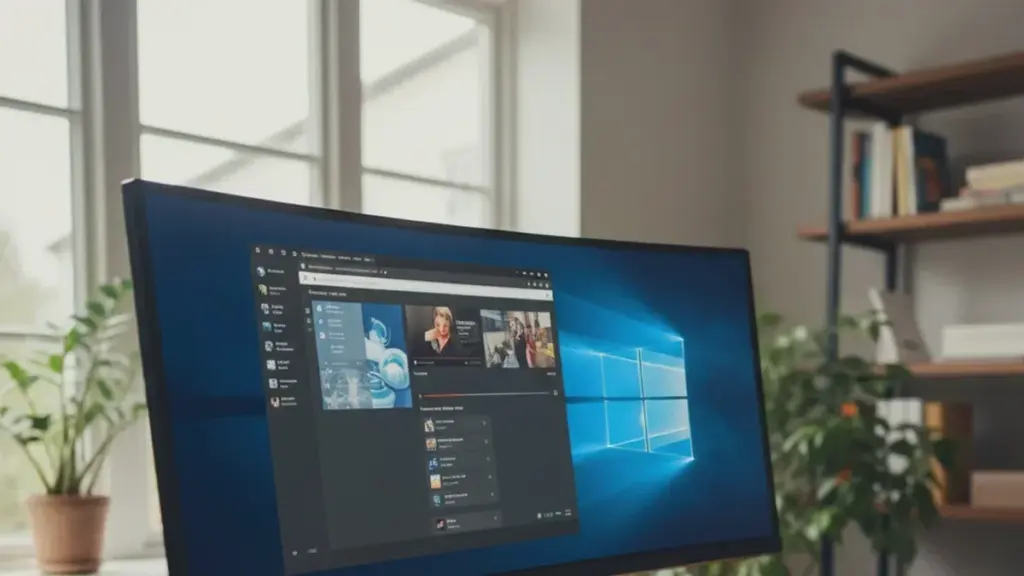
En USB-C-kabel, skärm och tangentbord är allt du behöver
Med bara en USB-C-kabel, en extern bildskärm och en vanlig mus med tangentbord kan din nuvarande Pixel förvandlas till en kompakt arbetsstation. Det handlar inte enbart om att visa telefonens innehåll på en stor skärm – det är en genuin fönsterbaserad arbetsmiljö som påminner om en klassisk datoryta.
Alltfler vardagliga uppgifter har flyttats över till smartphones. I många länder äger en stor del av användarna inte ens en traditionell dator och klarar allt via telefonen: från nätbank och dokumenthantering till underhållning. Problemet är att mer omfattande arbete på en liten skärm med pektangentbord snabbt blir tröttande och ineffektivt.
Multitasking på smartphones har alltid haft sina begränsningar
Multitasking på smartphones är begränsat, och arbete med två appar samtidigt kräver kompromisser. Att skriva längre texter på ett pektangentbord leder snabbt till frustration. Därför dyker idén upp med jämna mellanrum: telefonen som dator, så fort den ansluts till en skärm, mus och tangentbord.
Skrivbordsläget förvandlar Pixel till en enkel dator – du arbetar i flera fönster, använder mus och tangentbord bekvämt, och telefonen blir navet för hela installationen.
Vad Androids skrivbordsläge på Pixel egentligen innebär
Skrivbordsläget i den aktuella Android för Google Pixel 8 och senare är en funktion som startar ett helt annorlunda gränssnitt när telefonen ansluts till en skärm. Istället för en förstorad telefonskärm ser du på bildskärmen ett skrivbord med en aktivitetsfält längst ner, något som påminner om en startmeny, och en klassisk notifieringsrad.
I bakgrunden körs fortfarande Android, men gränssnittet beter sig som ett skrivbordssystem. Du kan placera appfönster sida vid sida, ändra deras storlek och växla mellan dem som på en bärbar dator. Telefonen förblir fullt funktionell – den får bara ett ”andra liv” på den stora skärmen.
Från misslyckade försök till pålitliga lösningar
Historien bakom den här typen av ”konvergens” är längre än man kanske föreställer sig. Företag har tidigare försökt skapa system där en enhet ersätter både telefon och stationär dator. Många idéer slutade som kuriositeter, eftersom stöd för appar, prestanda eller helt enkelt användarvänlighet saknades.
En av de få lösningar som faktiskt slog igenom på marknaden är Samsung DeX. När en kompatibel Galaxy-telefon ansluts till en skärm fungerar den som en dator med fönsterbaserat gränssnitt. Den stöder ett stort antal modeller, bland annat:
- Galaxy S från modell S8 och upp till de aktuella generationerna
- Galaxy Note från Note 8 till Note 20
- Vikbara Galaxy Z Fold i flera generationer
- Galaxy Tab S-surfplattor
- Utvalda modeller från Galaxy A-serien
Den här lösningen var länge Samsungs unika trumfkort. Pixel-användare, även om de arbetade med en ”renare” Android, saknade en liknande funktion. Till nu.
Skrivbordsläge anländer äntligen till Google Pixel 8 och senare
En ny programvaruversion för Google Pixel 8 och efterföljande modeller introducerar äntligen ett officiellt Android-skrivbordsläge. Det fungerar förvånansvärt moget: du behöver inte längre aktivera dolda utvecklaralternativ, och det hela sätts igång från ett enkelt fönster när telefonen ansluts till en skärm.
I praktiken kan den nuvarande Pixel i skrivbordsläge ersätta en billig dator för vardagliga uppgifter: internet, kontorsarbete, kommunikation eller enkla kreativa verktyg. På skärmen ser du ett skrivbord med ett aktivitetsfält längst ner, appikoner, en programlista och en notifierings- och snabbinställningspanel längst upp till höger.
Hela upplevelsen ger intryck av ett lätt skrivbordssystem – inte bara ”en telefon i en kabel”. Experter inom användargränssnitt framhäver särskilt flytande responsivitet och intuitiv hantering. Färgschemat följer Androids Material Design, som Google kontinuerligt vidareutvecklar.
Så här aktiverar du skrivbordsläge på Pixel steg för steg
Du behöver en Google Pixel 8 eller senare med en aktuell Android-version som innehåller skrivbordsläge. Dessutom behöver du en skärm med USB-C-ingång med videostöd – eller en skärm med HDMI plus en USB-C till HDMI-adapter. En USB-C-kabel med hög dataöverföring är avgörande; en ren laddningskabel räcker inte.
En Bluetooth-mus eller en mus med USB-dongel förbättrar arbetskomforten markant. Ett Bluetooth-tangentbord kompletterar hela installationen. Många problem beror på användning av en slumpmässig kabel – en kabel som laddar telefonen utmärkt överför inte nödvändigtvis video i korrekt standard.
- Anslut USB-C-kabeln till telefonen och till skärmen eller adaptern
- Vänta tills telefonen känner igen den externa skärmen
- På Pixels skärm visas ett fönster som frågar hur bilden ska fungera
- Välj skrivbordsläge istället för vanlig skärmspegeling
- Para ihop mus och tangentbord via Bluetooth, om du inte redan har gjort det
- Efter ett ögonblick visas Android-skrivbordet i skrivbordsversion på skärmen
- Kryssa i den relevanta inställningen om du inte vill bli tillfrågad om läge varje gång
Användarintryck: inga fördröjningar eller hackighet
Den största farhågan vid sådana funktioner handlar om flytande prestanda. Skrivbordsläget i de aktuella Pixel-modellerna utmärker sig positivt på den här punkten – gränssnittet reagerar snabbt, och det finns inga märkbara fördröjningar vid flyttning av fönster, skrivning eller rullning på sidor.
Naturligtvis blir inte en smartphone en arbetsstation för 4K-videoredigering eller komplexa 3D-projekt. För sådana ändamål behöver du fortfarande en kraftfull dator. Men för dagligt kontorsarbete, distansundervisning, e-post, videokonferenser, molndokument eller onlineverktyg är skrivbordsläget i många fall mer än tillräckligt.
Googles ingenjörer från avdelningen för mobilteknik har optimerat systemet så att minneshanteringen inte hindrar en bekväm arbetsupplevelse. Tensor-processorn i Pixel-telefonerna hanterar parallell körning av flera appar utan problem. Chrome, Gmail, Google Docs och Slack fungerar lika smidigt som på en bärbar dator.
När kan skrivbordsläget reellt ersätta en dator
Om du huvudsakligen använder webbapplikationer och molntjänster börjar skillnaden mellan en billig bärbar och en Pixel i skrivbordsläge att suddas ut. Webbläsare, online-dokumentredigerare, kommunikationsappar, e-postklient, enkla fotoredigerare eller anteckningsappar – allt det har du redan i telefonen.
I många hushåll, där datorn bara används för internet och enkla skoluppgifter, kan en sådan installation fullständigt ersätta den klassiska datorn. På kontor kan skrivbordsläget tjäna som en backup-arbetsstation: anslut bara en tjänste-Pixel till en godtycklig skärm i mötesrummet för att hålla en presentation eller slutföra ett brådskande dokument.
Vad den här funktionen förändrar för smartphoneanvändare
Om trenden ”smartphone istället för dator” fortsätter att växa kan skrivbordsläget tippa vågen för en del användare. Istället för att köpa en billig, medelmåttig bärbar kommer några helt enkelt att välja en bättre telefon och komplettera med en skärm och tangentbord. Pixel blir i den konfigurationen till en personlig dator du bär i fickan, och arbetsplatsen skapas bara när du behöver den.
Det är också värt att nämna frågan om integritet och dataorganisation. Allt – filer, appar, inloggningsuppgifter – förblir på en enhet som du administrerar efter dina egna regler. För vissa användare är det en fördel, för andra en potentiell risk, eftersom en defekt eller förlorad telefon innebär avskärmning från hela ”datorn”.
Därför upphör säkerhetskopior i molnet att vara ett alternativ och blir en nödvändighet vid denna arbetsstil. Tjänster som Google Drive, OneDrive eller Dropbox måste vara en del av den dagliga rutinen. Cybersäkerhetsspecialister rekommenderar dessutom regelbundna systemuppdateringar och tvåfaktorsautentisering.
Skrivbordsläget i Pixel är ett intressant alternativ för personer som värdesätter minimalism i utrustning, ofta byter arbetsplats, eller helt enkelt vill testa hur långt man kan nå med en enda enhet. En välvald skärm, en solid kabel och ett bekvämt tangentbord kan förändra det sätt du ser på din smartphone – från ett scrollverktyg till ett verkligt användbart arbetsredskap.