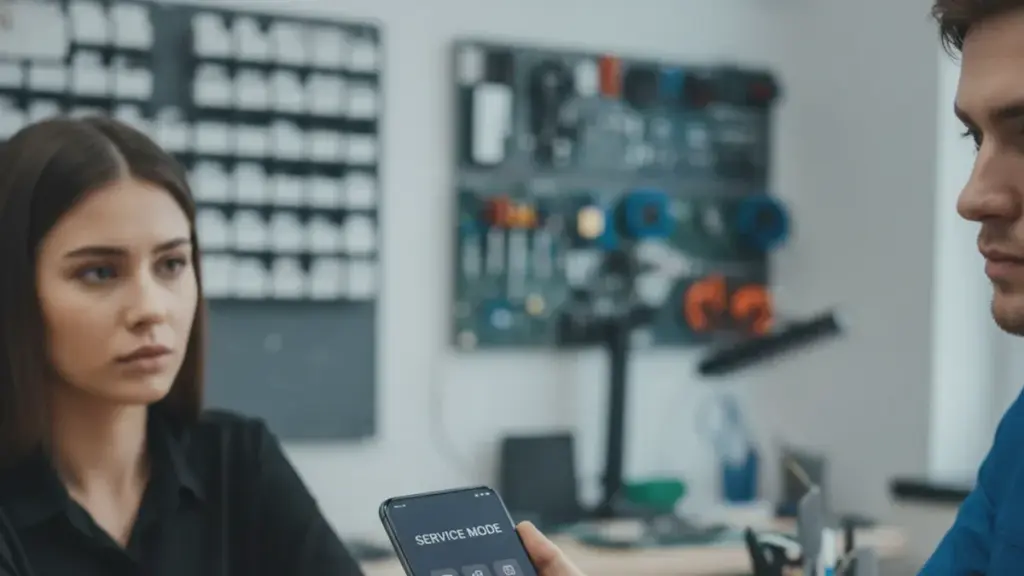
Skickar du din telefon på reparation och oroar dig för vad teknikern får se?
Android erbjuder en funktion som de flesta användare inte ens känner till
Faktum är att systemet ger dig full kontroll över dina privata uppgifter genom en smart lösning. Det nya serviceläget i Android låter teknikern testa både hårdvara och mjukvara, samtidigt som åtkomsten till dina personliga data blockeras helt.
Smartphonen fungerar precis som vanligt. Kamera, högtalare, Bluetooth och Wi-Fi är tillgängliga för diagnostik – men dina foton, meddelanden och appar förblir dolda.
Förut var återställning till fabriksinställningar den enda trygga lösningen
Tidigare var en komplett fabriksåterställning det mest tillförlitliga sättet att skydda sin integritet innan man lämnade in telefonen för reparation. Du var tvungen att skapa en säkerhetskopia, logga ut från dina Google-konton, radera all data och sedan spendera mycket tid på att återställa allt efteråt.
Många användare hoppade helt enkelt över den här processen och riskerade istället att teknikern tittade i galleriet eller Messenger. Serviceläget eliminerar detta dilemma med ett enda tryck.
Cybersäkerhetsforskare har i åratal påpekat att mobiltelefoner innehåller mer känslig information än de flesta hemdatorer. Bilder på barn, tillgång till bankappar, GPS-historik, data från smartklockor och hälsoappar – allt detta kan hamna i händerna på en okänd person.
Vad är egentligen serviceläget i Android och hur fungerar det?
Serviceläget är ett speciellt uppstartsläge där systemet skapar en temporär, isolerad användarprofil. Tekniskt sett sker detta på en separat partition i minnet. För teknikern ser det ut som en nyligen konfigurerad Pixel- eller Galaxy-enhet – personen kan testa kameran, högtalarna, Bluetooth, Wi-Fi, närhetssensorer och mobilnätets räckvidd.
Skillnaden är att dina privata data förblir låsta i bakgrunden. Semesterfoton från Kanarieöarna, samtalshistorik, bankappar som Revolut eller Wise, konversationer i Messenger och WhatsApp samt sparade lösenord i Google Password Manager är inte tillgängliga från denna temporära profil. När serviceläget avaktiveras återgår smartphonen till normal drift med full åtkomst till allt som låg där tidigare.
På Google Pixel-telefoner heter funktionen direkt ”Repair mode”. På Samsung-smartphones hittar du den som ”Maintenance mode”, men principen är exakt densamma. Båda tillverkarna använder liknande teknik som skapar en isolerad partition med en tillfällig Android-profil.
Varför skyddar serviceläget verkligen din integritet?
Serviceläget löser ett problem som många har kämpat med i åratal. Du lämnar in en fullt fungerande telefon, men teknikern har ingen åtkomst till ditt fotogalleri och dina videor.
Personen kan inte heller se din samtalshistorik, SMS-meddelanden eller konversationer i appar som Messenger eller WhatsApp. Mobila banker och appar med sparade betalkort som Mastercard eller Visa är otillgängliga, och detsamma gäller sparade lösenord, din Chrome-webbläsarhistorik och anteckningar i Keep.
En extra säkerhetsåtgärd är att personen med telefonen inte själv kan avsluta serviceläget. För att återgå till den normala profilen krävs din PIN-kod, lösenord eller upplåsningsmönster. Utan den förblir enheten i serviceläge.
Cybersäkerhetsexperter från universiteten i Cambridge och Stanford har i flera studier bekräftat att isolerade användarprofiler hör till de mest effektiva metoderna för dataskydd på mobila enheter. Till skillnad från att bara låsa skärmen eller kryptera mappar separerar serviceläget fysiskt datapartitionerna.
Vilka telefoner stöder serviceläget och vad krävs?
Lösningen är fortfarande relativt ny och ställer specifika krav på både hårdvara och mjukvara. Inte alla Android-smartphones uppfyller dessa krav. Serviceläget fungerar officiellt på Google Pixel-telefoner med Android 14 eller nyare, på Samsung Galaxy-modeller med uppdaterat One UI-gränssnitt, och det dyker gradvis upp hos andra tillverkare, inklusive Xiaomi och OnePlus.
Har du en telefon från ett annat märke kanske du ännu inte ser funktionen, även om du använder Android 14. Det är en bra idé att regelbundet kontrollera inställningar och listan över nyheter i uppdateringar, eftersom tillverkarna successivt implementerar liknande dataskyddsmekanismer.
De viktigaste kraven omfattar:
- Operativsystemet Android 14 eller nyare
- Tillräckligt med ledigt utrymme i det interna minnet för att skapa en tillfällig partition
- Stöd från tillverkaren via en systemuppdatering
- Kompatibel bootloader som tillåter byte mellan profiler
Vissa tillverkare experimenterar också med egna varianter. Xiaomi testar exempelvis funktionen ”Service Mode” i MIUI, medan OnePlus arbetar på en integrering i OxygenOS-miljön. Skillnaderna ligger främst i namngivningen och placeringen i menyn – den tekniska kärnan är densamma.
När är det meningsfullt att aktivera serviceläget?
Läget är grundläggande skapat med tanke på situationer där du lämnar in telefonen för reparation – personligen eller med posten. Teknikern kan utföra tester, gå in i inställningar och kontrollera systemappar och moduler, men får inte åtkomst till dina användardata.
Det finns också andra scenarion där detta läge är användbart. En familjemedlem lånar din telefon några dagar, du lämnar in din smartphone för förhandsbedömning innan försäljning på plattformar som Blocket eller Tradera, eller en hjälpsam expert ska hjälpa dig undersöka ett problem, men du vill inte dela ditt privatliv.
I alla dessa situationer är det enklare att aktivera serviceläget än att logga in på ett separat gästkonto eller manuellt blockera enskilda appar. Dessutom ger det en högre nivå av isolering än det klassiska ”Gästläget”, som vanligtvis inte tillåter fullständig hårdvarutest.
Så här aktiverar du serviceläget på Google Pixel steg för steg
På Pixel-telefoner är konfigurationen mycket enkel, förutsatt att du har Android 14 och lite ledigt minne. Öppna appen Inställningar, gå till avsnittet System, välj alternativet Serviceläge och tryck på knappen Gå till serviceläge. Slutligen anger du din PIN-kod eller lösenord för att bekräfta.
Telefonen startar om i serviceläge. För teknikern ser den ut som en ren enhet utan dina data, men alla hårdvarufunktioner förblir tillgängliga. Du kan tryggt lämna in smartphonen för diagnostik.
När du hämtar telefonen från reparatören igen behöver du bara öppna avsnittet System i Inställningar igen, välja Serviceläge och välja att avsluta läget. Systemet ber dig ange din PIN-kod eller lösenord, och efter bekräftelse återgår telefonen till standardprofilen med all din data.
Så här aktiverar du underhållsläge på Samsung Galaxy
På Samsung-smartphones heter funktionen något annat, men principen är densamma. För att starta den ska du öppna Inställningar, gå till fliken Batteri och enhetsvård, välja Underhållsläge och bekräfta övergången enligt anvisningarna på skärmen.
När du hämtar telefonen från reparatören avaktiverar du läget på samma ställe – återigen genom att ange din PIN-kod eller lösenord. Först därefter återgår enheten till den normala profilen med dina data.
Vissa Samsung Galaxy-modeller kräver en uppdatering av One UI till version 5.0 eller nyare. Om du inte kan hitta funktionen i menyn ska du kontrollera tillgängliga systemuppdateringar i avsnittet Programvaruuppdatering. Samsung håller gradvis på att utöka tillgängligheten till äldre modeller i Galaxy S- och Galaxy A-serierna.
Vad du inte får glömma innan du lämnar in telefonen för reparation
Serviceläget skyddar data som lagras i enhetens minne, men det finns två känsliga områden du ska vara uppmärksam på: SIM-kortet och extern lagring. Även om teknikern inte kan se dina foton och meddelanden kan personen fortfarande använda mobilanslutningen om du lämnar kvar kortet i telefonen.
Ta ut SIM-kortet innan du lämnar in telefonen för reparation, ta bort microSD-kortet om du lagrar känsliga filer på det, och skapa en säkerhetskopia av viktig data i händelse av en misslyckad reparation eller byte av moderkort. Säkerhetskopian kan sparas i en molntjänst som Google Drive eller OneDrive.
Ett SIM-kort är inte bara ett telefonnummer – det är också potentiell åtkomst till autentiserings-SMS-meddelanden, koder till mobilbank och onlinekonton. Det är bättre att inte riskera när det bara tar några sekunder att ta ut SIM-facket.
Säkerhetsexperter rekommenderar dessutom att kontrollera om du har aktiverat tvåfaktorsautentisering på nyckeltjänster som Google, Apple eller Microsoft. Även om teknikern inte får åtkomst till huvudprofilen är ett extra skyddslager aldrig en dålig idé.
Serviceläget som en del av din digitala hygien
Denna funktion kan bli ett av de viktigaste verktygen för integritetsskydd i Android. För många är det mer stressande att lämna ifrån sig telefonen till en främling än att låna ut sin laptop – eftersom det är just i smartphonen vi förvarar vår mest personliga data.
Det kan löna sig att betrakta serviceläget som ännu ett element i den ”digitala hygienen”. Precis som du ställer in skärmlås, aktiverar tvåfaktorsautentisering och regelbundet uppdaterar systemet, bör du aktivera serviceläget innan varje besök hos reparatören, ta ut SIM-kortet och kontrollera att säkerhetskopian är korrekt genomförd.
Om tillverkarna börjar implementera liknande lösningar i större skala kommer att lämna in telefonen för reparation inte längre vara förknippat med samma risk. Användare behöver kanske snart inte längre välja mellan bekvämlighet och en komplett formatering inför varje servicebesök. Funktioner som Repair mode och Maintenance mode kan mycket väl bli standard på alla enheter med Android och iOS.