Varför memes utan AI är roligare än någonsin
Ibland säger en bild mer än tusen ord. Särskilt när AI-genererat innehåll känns tungt och opersonligt vinner ett spontant skämt med en vass poäng varje gång. Ett bra meme handlar om tajming, känsla och sammanhang — inte om avancerad teknologi.
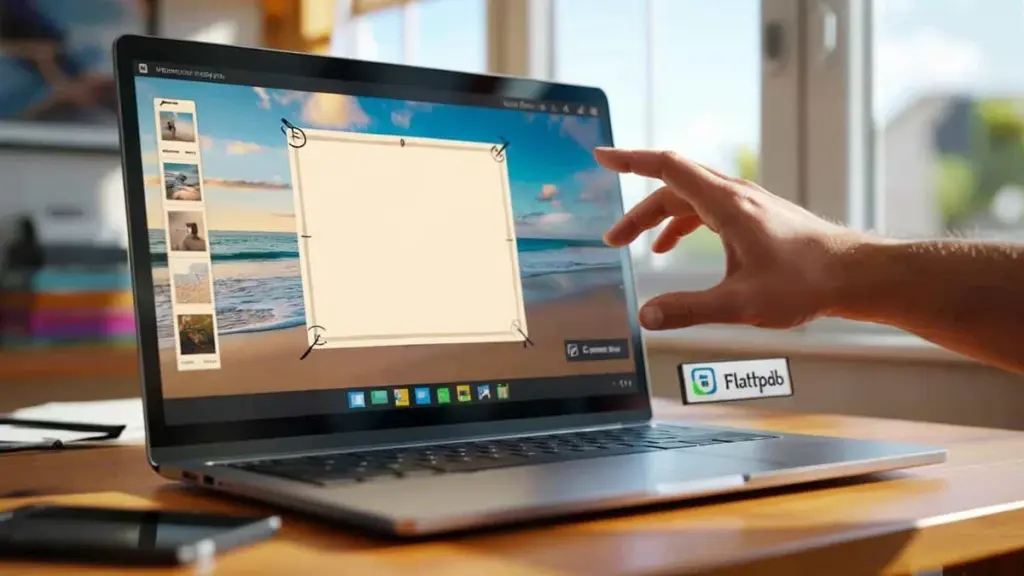
På Linux finns det ett litet verktyg som lägger till text på bilder, kommer med mallar och startar utan någon inlärningskurva. Det heter Memerist, och det levererar fart och enkelhet precis där det räknas.
Vad är Memerist?
Memerist är en gratis Linux-applikation för att skapa memes från egna foton eller från ett litet mallbibliotek. Appen fokuserar på det väsentliga: välj en bild, lägg till text, exportera. Mer behövs sällan för att träffa en viral poäng.
Memerist är gratis, kan installeras via Flatpak på nästan alla Linux-distributioner och kräver ingen registrering för att komma igång.
Här är vad appen erbjuder:
- Mallbibliotek med kända meme-motiv
- Möjlighet att lägga till egna bilder i biblioteket
- Textlager med rotation och enkla typsnitseffekter
- Export som PNG eller JPG
- Filter som hög kontrast och en ”Enshitify”-effekt”
- Zoom och lagerstyrning för text och bild
- Realtidsvisning vid placering och formatering
Installation i två steg
Memerist levereras via Flathub som ett Flatpak-paket. Det betyder att appen fungerar oberoende av din distribution.
Metod 1: Via den grafiska programvaruhanteringen
Öppna din distributions appbutik, aktivera Flatpak-källor om nödvändigt, sök efter ”Memerist” och klicka på Installera. Det är allt.
Metod 2: Via kommandoraden
flatpak install flathub io.github.vani_tty1.memerist
Om ikonen inte dyker upp i programmenyn hjälper det oftast att logga ut och in igen. Därefter visas startknappen som förväntat.
Ditt första meme på fem minuter
Arbetsflödet är medvetet hållet enkelt, så idén alltid står i centrum. Följ dessa steg:
- Välj bild: Klicka på en mall eller lägg till ett eget foto i biblioteket.
- Skapa textlager: Klicka på ”B”-symbolen i sidofältet och skriv dina rader.
- Justera position och vinkel: Dra texten, rotera den och anpassa storleken.
- Säkra läsbarheten: Aktivera kontur eller hög kontrast så att texten skiljer sig från bakgrunden.
- Finjustera: Lägg till flera textlager för över- och underraden.
- Exportera: Klicka på ”Exportera”, ange filnamn, välj ändelse (.png eller .jpg) och spara.
PNG är standarden i Memerist. Byt till .jpg om du behöver en mindre fil eller bredare kompatibilitet.
PNG eller JPG: Välj rätt format
Båda formaten fungerar, men de tjänar olika syften. Här är en översikt som hjälper dig med valet:
| Kriterium | PNG | JPG |
|---|---|---|
| Kvalitet vid text och kanter | Mycket skarp, förlustfri | Lättare artefakter möjliga |
| Filstorlek | Större | Mindre |
| Transparens | Stöds | Stöds inte |
| Plattformskompatibilitet | Bred, sällsynta begränsningar | Nästan överallt |
| Rekommendation | Bästa läsbarhet, arkivering | Delning i chattar och sociala medier |
Tips för text och layout
- Skriv kort och precist: En tanke per rad ökar slagkraften markant.
- Stark kontrast: Ljus text på mörk bakgrund — eller tvärtom — sparar gissningar.
- Använd kontur: En tunn svart kant håller bokstäverna fria från bakgrunden.
- Bryt långa rader: Dela långa ord så att inget pressas ut till kanten.
- Skapa en lugn zon: Lägg inte text över ansikten eller fina strukturer.
- Dosera rotationen: En liten lutning ger energi — för mycket skapar kaos.
- Håll vattenstämplar diskreta: Synliga, men inte störande.
Begränsningar du bör känna till
Memerist väljer medvetet bort komplexa funktioner. Perspektivisk textförvrängning saknas, vilket kan märkas på sneda ytor. Mallbiblioteket är litet, men egna bilder är lätta att lägga till. Om du behöver skuggor, precisa banor eller lagmasker bör du efterbehandla i en större editor.
Om texten inte sitter perfekt på en sned yta hjälper en lätt rotationsvinkel, en neutral balk i bilden eller en placering längs den övre kanten.
Snabba alternativ och komplement
- GIMP för precisa retuscher, banor och masker
- ImageMagick för batchbehandling och automatiserade texter
- Små webbgeneratorer för spontana mallar utan lokal installation
Vem har nytta av Memerist?
Sociala medieteam, community-chefer och alla som reagerar snabbt sparar dyrbar tid. Studenter och lärare kan skapa visuella slides utan besvär. Privata chattar drar nytta av kompakta JPG-filer, medan professionella dokument njuter av den skarpa PNG-exporten.
Från semesterfoto till viralt meme — ett praktiskt exempel
Du öppnar Memerist och laddar in ett strandfoto. Med kontrastfiltret hämtar du mer djup i himlen. Överst sätter du en kort rubrik, nederst poängen. En lätt rotation ger dynamik. Exporterat som JPG landar bilden på 200–400 KB i din messenger och är hos mottagaren på några sekunder.
Vad är Flatpak egentligen?
Flatpak samlar applikation, bibliotek och beroenden i ett paket. Det betyder att appen fungerar likadant på många distributioner och får uppdateringar centralt från en källa. Det förenklar underhåll, minskar versionskonflikter och påskyndar installationer på nya system.
Ett Flatpak kan installeras systemomfattande eller användarspecifikt. Det håller testmiljöer rena och undviker paketblandningar.
Snabb checklista för vardagen
- Testa idén: Läs den högt — fungerar poängen inom tre sekunder?
- Kontrollera kontrasten: Zooma ut till 25 % — är texten fortfarande läsbar?
- Välj format: PNG för arkivering, JPG för delning.
- Klargör rättigheter: Använd egna bilder eller fritt tillgängligt material.
Memerist för in fart i processen och tar bort onödiga hinder. Det främjar spontan kreativitet och sänker tröskeln för team som inte arbetar med grafikprogramvara dagligen.
Vill du ha mer kontroll senare kan du använda Memerist som första steg och vidarebarbeta filen i en professionell editor. På så sätt förblir starten lätt — utan att begränsa möjligheterna för finjustering.