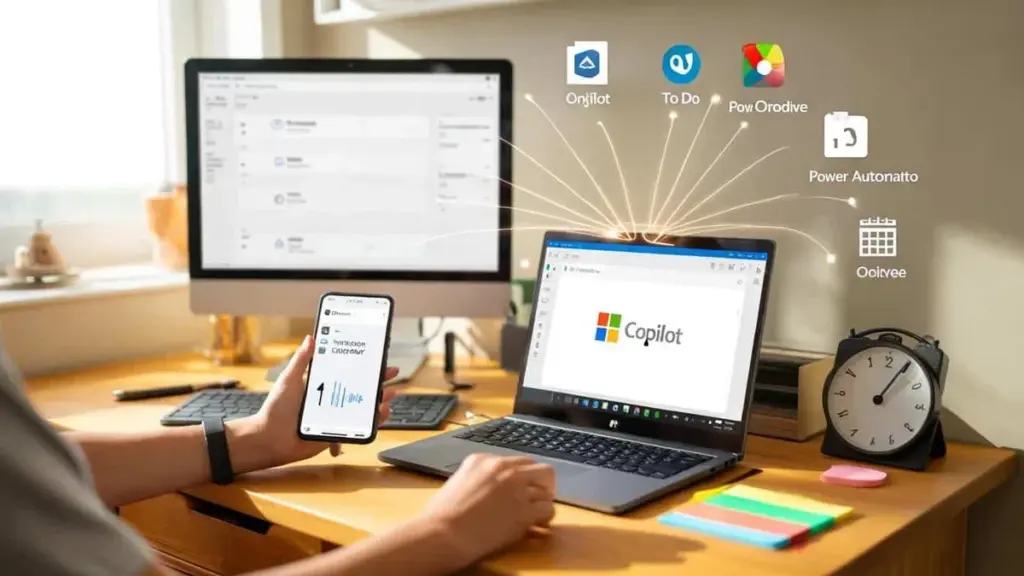
Föreställ dig en personlig AI-assistent som faktiskt fungerar
Många drömmer om en personlig AI-assistent som sorterar mejl, ordnar filer och tar hand om de små kontorsrutinerna nästan av sig själv. Det behöver inte kosta skjortan: Med de kostnadsfria Microsoft Copilot-funktionerna kan du i tio tydliga steg bygga en överraskande användbar digital medhjälpare.
Klicka på den lilla Copilot-ikonen i Edge-webbläsaren, skriv: „Sammanfatta mina prioriteringar för idag utifrån dessa anteckningar” – och klistra in listan. Två andetag senare har Copilot sorterat din dag, föreslagit en ordning och fyllt i luckorna. Det fungerar faktiskt.
Flytta ett mejl till Microsoft To Do med en genväg, starta ett mini-flöde som skjuter PDF-filer till rätt mapp, och känn plötsligt: det här funkar. Vi känner alla det ögonblicket när en ny vana äntligen sätter sig. Och då klickar det.
Varför en personlig AI-assistent ger mening nu
Förlorar du 15 minuter på morgonen, tappar du ofta hela förmiddagen. En personlig AI-assistent hämtar tillbaka de kvartarna – inte med magi, utan med små och pålitliga handlingar. Låt oss vara ärliga: ingen gör det rätt varje dag.
Jag såg det första gången hos en finanscontroller som automatiserade tre saker: nyhetsbrev sorterade bort, offerter i ett kalkylark och veckorapporter som utkast. En assistent är värd besväret när den märkbart avlastar dig de första tio minuterna. Hon började i det lilla, höll fast – och kände efter två veckor hur tankarna blev friare.
Logiskt sett är automatisering en byteshandel: en gång tankearbete mot dagligt manuellt slit. Copilot hjälper till att tänka – att formulera regler, översätta till begripliga steg och generera små skript. Power Automate Desktop sköter resten på datorn. Därmed flyttas arbetet från klick till beslut.
Tio nybörjarsteg med kostnadsfria Copilot-funktioner
Börja där du redan är: copilot.microsoft.com i webbläsaren, Copilot-symbolen i Microsoft Edge, Copilot-appen på smartphones. Fäst Copilot i aktivitetsfältet, öppna sidopanelen i Edge, och starta en ny chatt med en tydlig mening som: „Du är min personliga assistent. Du hjälper mig att strukturera rutinuppgifter och bryta ner dem i små steg.”
Vad som snabbt hjälper: välj maximalt tre rutiner som sker varje dag. Inga komplexa projekt, inga konststycken. Bygg först smått, sedan stabilt, därefter snabbare. Typiska startval: försortera mejl, göra filnamn enhetliga, skapa checklistor för återkommande uppgifter. Ibland krävs bara en första liten framgång.
Här är planen för att komma igång. Den fungerar på Windows-datorer med Edge och ett kostnadsfritt Microsoft-konto. Du behöver ingen företagslicens, inget kreditkort – bara nyfikenhet och 30 sammanhängande minuter.
- Steg 1: Skapa tillgång. Logga in på copilot.microsoft.com, öppna Copilot i Edge (sidopanelen), och installera Copilot-appen på din smartphone. Då har du din assistent redo överallt.
- Steg 2: Uppgiftsinventering. Skriv ner tre återkommande aktiviteter som irriterar dig. Exempel: nyhetsbrev i mappen „Läs”, döp om faktura-PDF:er, plocka ut dagens prioriteringar från anteckningar.
- Steg 3: Bygg prompt-recept. Be Copilot: „Formulera en precis instruktion för att skapa dagens prioriteringar utifrån nyckelord. Ton: kort, svenska, med tre att-göra-punkter.” Kopiera det som mall.
- Steg 4: Avlasta inkorgen. Skapa enkla regler i Outlook.com (avsändare/ämne → mapp). Be Copilot om textfragment till automatiska svar som „Mottaget – svar senast imorgon.” Mindre brus, mer lugn.
- Steg 5: To Do-bryggan. Använd Microsoft To Do: gör mejl till uppgifter, sätt förfallodatum, tilldela kategori. Copilot hjälper med formuleringen: „Sammanfatta det här mejlet som en uppgift med deadline fredag kl. 12.”
- Steg 6: Städa bland filer med Power Automate Desktop. Ladda ner den kostnadsfria appen, spela in en mini-åtgärd: kontrollera mappen Nedladdningar, flytta PDF:er till „Bilagor”, bilder till „Skärmbilder”. Spara som „Nedladdningar-städning”.
- Steg 7: Generera små skript med Copilot. Be om ett PowerShell-utdrag: „Döp om alla PDF:er i mapp X enligt mönstret ÅÅÅÅ-MM-DD_Titel.” Testa i en kopierad mapp, inte originalet. Säkerhet före fart.
- Steg 8: Tidschema med Schemaläggaren. Öppna Windows Schemaläggaren, skapa en ny uppgift som startar ditt skript eller Desktop-flöde dagligen kl. 17:30. Tyst automatik är den bästa automatiken.
- Steg 9: Webb till tabell. Fråga Copilot: „Ge mig stegen för att spara priser från sida X i en CSV-fil.” Låt den föreslå ett enkelt PowerShell-anrop (Invoke-WebRequest, Regex). Spara CSV-filen i OneDrive.
- Steg 10: Röst och mallar. Använd Copilot-appen via tal: „Skapa ett vänligt uppföljningsmejl till offert #17, 80 ord.” Spara lyckade svar som personliga mallar.
Vad händer när din assistent växer
Från tre rutiner blir det fem, från fem ett system. Du upptäcker vad som passar dig: vissa föredrar skript, andra jobbar hellre med regler och checklistor. Din vardag är kravspecifikationen, inte tech-sidan. Dela upp dina flöden i „dagligt”, „veckovis” och „vid behov” – och koppla dem till konkreta triggers.
Det viktiga är inställningen: avlasta först, utöka sedan. Om ett förlopp misslyckas två gånger, ta bort ett steg, inte två. Om något kräver för många klick, fråga Copilot explicit efter en mindre lösning. Små förbättringar är tråkiga – och just därför fungerar de.
Den bästa reklamen för din assistent är din känsla vid arbetsdagens slut: mer fokus, mindre friktion. Den blir aldrig perfekt, men den förblir artig, snabb och på din sida. Så uppstår rutin som gör dig starkare – varje dag lite mer.
Översikt: Vad du uppnår med varje steg
| Nyckelpunkt | Detalj | Fördel för dig |
|---|---|---|
| Startkonfiguration | Copilot i webbläsare/mobil, To Do, Power Automate Desktop | Kom igång utan budget |
| Mini-flöden | Inkorgssregler, filmappning, enkla skript | Snabb och märkbar avlastning |
| Skalning | Schemaläggning, mallar, tydliga triggers | Färre klick, mer koncentration |
Vanliga frågor
- Vilken Copilot-version behöver jag? Den kostnadsfria webbversionen på copilot.microsoft.com räcker för att börja, liksom Copilot i Microsoft Edge och mobilappen.
- Fungerar det utan Windows? Ja, många steg körs i webbläsaren. För Desktop-flöden är Power Automate Desktop mest bekvämt på Windows.
- Kostar Power Automate Desktop något? Appen är kostnadsfri för Windows-användare. Molnfunktioner och företagskontakter kräver separata licenser.
- Hur skyddar jag känsliga uppgifter? Kopiera aldrig känsligt innehåll in i chattar, kör skript i testmappar först, och exkludera mappar med personuppgifter.
- Hur undviker jag att det hela blir oöverskådligt? Namnge flöden tydligt, notera syftet i en textfil, och håll bara tre aktiva automatiseringar per kategori.