Memes istället för AI: Därför väljer många användare enkla verktyg
Alla känner igen situationen: Ögonblicket ropar efter ett meme, men tunga grafikprogram kväver varje spontan ingivelse. På Linux finns det nu en liten, gratis app som täpper just detta hål och gör processen dramatiskt smidigare.
Stora AI-generatorer producerar numera imponerande bilder, men stöter i vardagen ofta på gränser. Många användare vill bara ta ett befintligt foto, lägga text över det och kalla det klart. Ingen registrering, inga bekymmer om integritetsskydd, inget invecklat editorsgränssnitt.
Memes lever på tempo: Den som först måste lära sig ett komplext verktyg har redan missat det perfekta ögonblicket i flödet.
Det är exakt här Memerist kommer in i bilden — en liten, gratis meme-app för Linux. Den fokuserar på få, välvalda funktioner, så även nybörjare kan komma igång inom några minuter. Ingen förkunskap om GIMP, ingen kamp med lager och filter, utan ett tydligt fokus: välj bild, placera text, exportera, dela.
Vad Memerist egentligen är – och vad det inte är
Memerist är en smidig skrivbordsapplikation för Linux, som utvecklats specifikt för att skapa memes. Målgruppen är alla som gärna vill använda egna bilder, men inte önskar brottas med professionella verktyg.
De viktigaste funktionerna i översikt
- Integrerat litet bildbibliotek med typiska meme-mallar
- Import av egna foton och grafik till biblioteket
- Enkla textlager med rotation och utvalda typografieffekter
- Export som PNG eller JPG
- Filter för hög kontrast och ”trash”-effekter
- Zoomfunktion för exakt placering
- Stöd för flera lager bestående av bild- och textobjekt
- Realtidsvisning under redigering
Listan är medvetet överskådlig. Just denna begränsning säkerställer att gränssnittet inte verkar överväldigande. Den som bara vill göra ett meme har inget behov av vektorbanor, lagermasker eller RAW-framkallning.
Memerist väljer bort professionella finesser och ger plats åt det användarna behöver mest: snabbhet och tydlighet.
Installation på Linux: Så här får du Memerist på skrivbordet
Memerist levereras som ett Flatpak-paket via Flathub. Det innebär att appen körs på nästan vilken utbredd Linux-distribution som helst, så länge Flatpak är aktiverat.
Alternativ 1: Installation via den grafiska programvaruhanteringen
Många moderna distributioner har redan en Flatpak-integration i sin appbutik. I så fall krävs det bara några få steg:
- Öppna distributionens Software Center eller App Store
- Sök efter ”Memerist”
- Välj posten och klicka på ”Installera”
När installationen är klar dyker Memerist upp i startmenyn. Om ikonen saknas hjälper det som regel att logga ut och in igen.
Alternativ 2: Installation via kommandoraden
Den som föredrar att arbeta i terminalen, eller som inte har Flatpak-stöd i den grafiska butiken, använder bara ett enda kommando:
flatpak install flathub io.github.vani_tty1.memerist
Efter nedladdning kan appen startas via applikationsmenyn eller direkt via ett Flatpak-anrop. Många användare kombinerar denna metod med shell-alias för att göra anropet ännu kortare.
Så här skapar du ditt första meme på några minuter
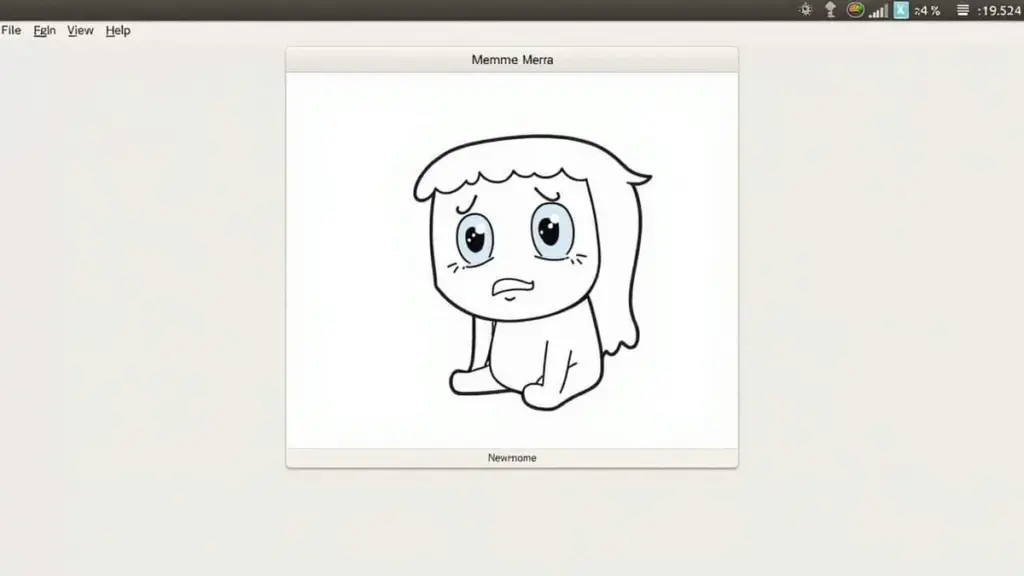
När Memerist startar presenteras ett överskådligt gränssnitt: bildval till vänster, verktyg och lager till höger och ett förhandsgranskningsfönster i mitten.
Steg för steg till den färdiga bilden
| Steg | Handling |
|---|---|
| 1 | Välj en mall från det integrerade biblioteket, eller importera en egen bild. |
| 2 | Klicka på textsymbolen (B) för att skapa ett nytt textlager. |
| 3 | Skriv texten och anpassa teckenstorlek och effekter. |
| 4 | Dra texten till önskad position med musen och rotera den lätt vid behov. |
| 5 | Aktivera eventuellt filter som hög kontrast eller ”förfallseffekter”. |
| 6 | Granska allt i förhandsgranskningsfönstret och gör finjusteringar. |
| 7 | Spara filen via ”Exportera” – som PNG eller med ändrad filändelse som JPG. |
PNG är standardinställningen. Den som föredrar kompakta filer eller använder plattformar som inte stöder PNG, byter helt enkelt namn på filen till ”.jpg”. Memerist anpassar formatet därefter.
I vardagen handlar det inte om perfekt typografi, utan om huruvida bilden förstås och vidarebefordras på en bråkdels sekund.
Där Memerist briljerar – och var gränserna går
Styrkan hos Memerist ligger i den radikala fokuseringen. Gränssnittet vägleder användarna framåt, utan många menypunkter eller dolda dialogrutor. Särskilt folk som känner sig överväldigade av GIMP eller Krita kommer bättre till rätta här.
En teknisk begränsning hoppar dock i ögonen: Perspektivisk förvrängning av text stöds inte. Den som vill anpassa text till sneda husväggar eller 3D-objekt möter alltså en tydlig gräns. För 90 procent av alla meme-situationer är den klassiska platta textplaceringen dock mer än tillräcklig.
Typiska användningsscenarier i vardagen
- Reaktiva memes till nyheter, sporthändelser eller kontorssituationer
- Privata skämt i familje- eller vänchatter
- Snabba sociala medieinlägg för mindre varumärken eller föreningar
- Humoristiska illustrationer till interna presentationer
Den som vill sätta fart på humorn i teamchatten kan dra bilder från vardagen direkt in i Memerist, lägga korta kommentarsrader över dem och dela dem på intranätet eller i en messenger.
Därför förblir ett fokuserat meme-verktyg intressant för Linux-användare
Just på Linux föredrar många användare smidiga, modulära verktyg. De önskar ett program för varje uppgift — ett som löser just den uppgiften särskilt bra — framför en omfattande allt-i-ett-lösning. Memerist följer exakt detta tillvägagångssätt.
För innehållsproducenter som ändå arbetar med Linux utgör det därmed en snabb byggsten i arbetsflödet. Ett konkret exempel: Man redigerar en video med Kdenlive, tar en stillbildsskärmdump, öppnar den i Memerist, lägger till en bildtext på 30 sekunder och använder resultatet som teasergrafik för uppladdning.
Risker, fallgropar och juridiska frågor
När man skapar memes dyker en känslig fråga oundvikligen upp: vad är juridiskt tillåtet? Memerist löser inte automatiskt detta problem, eftersom ansvaret fortfarande vilar hos användarna. Den som använder egna foton har som regel större kontroll; med kända filmscener, logotyper eller kändisbilder blir det snabbt komplicerat.
- Klargör användningsrättigheter, särskilt vid främmande bilder
- Använd varumärkeslogotyper försiktigt, särskilt i kommersiella sammanhang
- Respektera avbildade personers personlighetsrättigheter
- Var medveten om ironiska tillspetsningar vid känsliga ämnen
Memerist frestar med sin enkelhet till att producera innehåll i snabb takt. Den som använder verktyget i ett professionellt sammanhang bör ha interna riktlinjer för att undvika pinsamma eller juridiskt gränsöverskridande inlägg.
Så här får du mer ut av Memerist
Även om programmet medvetet hålls enkelt kan man med lite kreativitet uppnå mer komplexa resultat. Flera textlager ger exempelvis den klassiska ”topptext/bottentext”-strukturen. Med varierande teckenstorlekar kan användare tydliggöra tonalitet och poäng.
Det blir särskilt intressant när man kombinerar Memerist med andra open source-verktyg. Ett möjligt scenario: justera bilden kort i en RAW- eller fotoredigerare som Darktable, importera den därefter i Memerist och lägg till text. Det resulterar i visuellt mer välpolerade memes, utan att själva skrivprocessen blir mer besvärlig.
Den som önskar igenkänningsvärde kan bygga upp sitt eget lilla mallbibliotek. Samma typsnitt, enhetligt färgval, återkommande bildtyper — på sociala medier stärker denna konsekvens varumärkeskaraktären, även när tonen förblir avslappnad.
Helt oväntat lämpar sig Memerist också för undervisning: lärare eller instruktörer kan skapa enkla bildkort med minnesord, som liknar memes mer än klassiska slides. Det sänker tröskeln hos yngre målgrupper och gör även torrt stoff lättare att smälta.